CH2 Viewer 기능 소개

Windows 데스크톱 프로그램입니다. 엑셀과 실시간으로 연동되어, 데이터가 바뀌면 지도·라벨에 그 변화가 즉시 시각적으로 반영됩니다.

데스크톱 GUI · 모바일 뷰어

1. 자동연결 화면

엑셀의 주소 데이터를 VWorld 지도와 자동으로 연동하여 해당 위치에 지정한 데이터 값을 표시하고, 엑셀 값의 변동을 실시간으로 반영합니다. (왼쪽 사용법 시연 동영상 시청)

작업순서

(1) 엑셀 연동 설정

지도와 연동할 엑셀 파일을 불러온 후 사용할 시트를 선택합니다.

(2) 주소열 연결

지오코딩에 사용할 주소 데이터가 입력된 엑셀 열을 지정합니다.

(3) 데이터 열 연결

지도에 표시할 데이터가 입력된 엑셀 열을 지정합니다.

최대 3개의 데이터 열을 동시에 표시할 수 있습니다.

(4) 지도에 반영

주소 데이터를 기반으로 위치를 지도에 표시하고, 지정한 엑셀 데이터 값을 해당 위치에서 확인할 수 있습니다. 현재 한 번에 최대 700개까지 연결할 수 있습니다. 필요한 경우 각 위치에 해당하는 필지의 경계선도 함께 표시할 수 있습니다.

브이월드 API 키

배포판 키로도 바로 쓸 수 있습니다 처음에는 키를 따로 받지 않아도 됩니다. 다만 여러 사람이 같은 키를 쓰면 대량 필지 작업에서 속도가 느려지거나 이용 한도에 걸릴 수 있습니다.

본인 키를 받으면 훨씬 쾌적합니다 브이월드(www.vworld.kr)에 가입한 뒤 개발자센터에서 API 키를 신청합니다. 초보에게는 절차가 낯설 수 있지만, 한 번만 받아 두면 본인 할당량으로 지도·필지를 쓰게 됩니다. 받은 키를 Viewer에 넣는 방법은 다운로드 페이지 설치·실행 5번(.env 파일)을 보면 됩니다.

기타 버튼 설명

필드노트 연결 CH2 FieldNote 프로젝트를 연결하여 현장에서 촬영한 사진을 지도상의 촬영 위치에서 확인할 수 있습니다.

필지 스타일 지도에 표시되는 필지 경계선의 굵기와 색상 등 표시 스타일을 조절할 수 있습니다.
2. 수동연결 화면

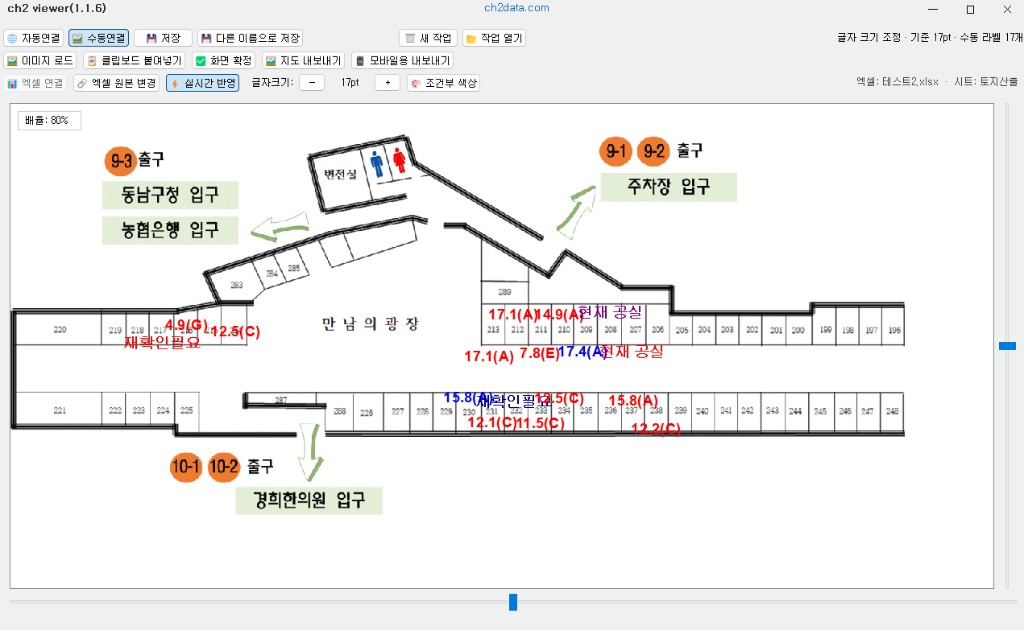
수동연결 화면 — 이미지 위 엑셀 라벨

지도·평면도 등의 이미지를 불러온 뒤, 엑셀 셀과 이미지의 특정 지점을 연동하여 셀 값의 변동을 실시간으로 확인할 수 있습니다.

작업순서

(1) 이미지 만들기

그림 파일을 불러오거나 스크린샷을 붙여넣어(Ctrl+V) 작업할 이미지를 만듭니다.

여러 장의 스크린샷을 이어 붙여 하나의 이미지로 만들거나, 투명도를 조절하여 여러 이미지를 레이어처럼 겹칠 수 있습니다.

이미지 구성이 완료되면 화면 확정을 눌러 작업할 이미지 화면을 결정합니다.

(2) 엑셀 불러오기

연동할 엑셀 파일을 불러온 후 사용할 시트를 선택합니다.

연동된 엑셀 파일은 다른 파일로 교체할 수 있으며, 동일한 시트명의 동일한 셀을 기준으로 기존 연동 정보가 유지됩니다.

(3) 엑셀-이미지 연동하기

이미지에서 연동할 지점을 마우스 오른쪽 버튼으로 클릭한 후, 엑셀의 특정 셀을 선택하여 연동을 설정합니다.

연동된 셀의 값이 변경되면 이미지에 표시된 값에도 실시간으로 반영됩니다.

기타 버튼 설명

작업 열기 이전에 저장한 작업 파일을 불러와 작업을 이어서 진행할 수 있습니다.

조건부 색상 연동된 엑셀 셀의 값을 기준으로 조건을 설정하여 표시 색상을 변경할 수 있습니다.

3. 모바일 뷰어

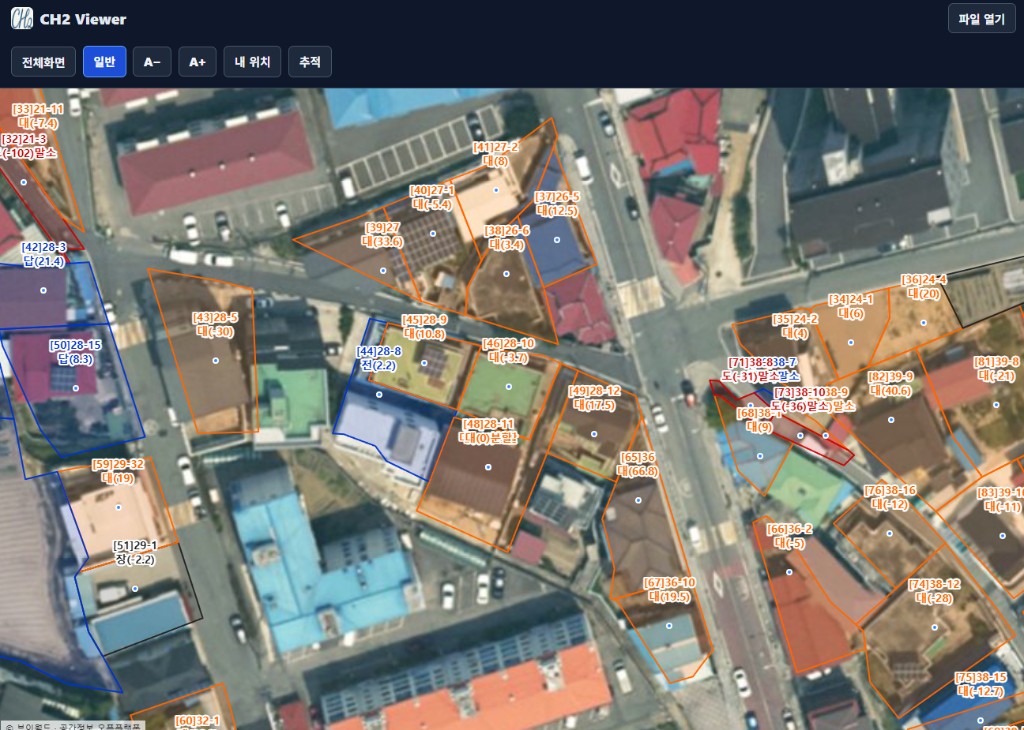
모바일 뷰어 — 현장에서 필지·라벨과 내 위치 확인

Windows Viewer에서 만든 지도를 핸드폰으로 가져가, 현장에서 기록된 내용과 지금 있는 위치를 함께 볼 수 있습니다. 읽기 전용이며 엑셀을 수정하지는 않습니다.

작업순서

(1) Viewer에서 파일 만들기

자동연결 또는 수동연결 화면에서 모바일용 내보내기를 눌러 HTML 파일로 저장합니다. (기존 ZIP · .ch2mobile 도 선택할 수 있습니다.)

(2) 핸드폰으로 옮기기

카카오톡·메일·클라우드·USB 등으로 파일을 폰에 복사합니다. HTML이면 파일을 탭했을 때 브라우저가 바로 열립니다.

(3) 현장에서 내용 확인

Viewer에서 지도에 올려 둔 필지·라벨·표시 값이 그대로 보입니다. 사무실에서 적어 둔 내용을 현장 도면처럼 펼쳐 볼 수 있습니다.

(4) 내 위치 확인

내 위치를 누르면 지금 서 있는 곳이 지도에 표시됩니다. 추적을 켜면 이동할 때 지도가 따라갑니다. (폰에서 위치 권한을 허용해야 합니다.)

기타 버튼 설명

전체화면 지도를 화면 가득 펼쳐 현장에서도 크게 봅니다.

일반 / 위성 배경 지도를 일반 지도와 위성 사진 사이에서 바꿉니다.

A− / A+ 필지 라벨 글자 크기를 줄이거나 키웁니다.